EHTracker/Making a New Torrent/Chinese
這是一個逐步指南,解釋如何使用EHTracker為畫廊創建一個新的種子。
入門指南
獲取 Torrent 用戶端
BT客戶端是一種允許使用者以各種方式與BT檔案和BitTorrent生態系統互動的程式。許多作業系統都提供BT客戶端。大多數客戶端都允許您建立BT文件(這是遵循本指南所需的功能)。
找一個畫廊
有些人可能出於多種原因想要為某個E-Hentai畫廊製作種子檔案。許多圖庫本身並沒有對應的種子檔案。除非有人為其建立種子文件,否則這些圖庫的內容無法透過種子下載。此外,一些圖庫現有的種子檔案可能會有一些缺陷(例如圖片尺寸過小、圖片順序混亂、缺少其他非圖片內容等)。
編整文檔
文件命名
文件命名應遵循邏輯,以便任何電腦都能自動從頭到尾對文件進行排序(方便閱讀)。最簡單的實作方法是使用數位命名文件,例如:
- "001.png"
- "034.png"
或對於特別大型的畫廊:
- "0001.png"
- "0999.png"
或者,如果希望保留原始檔案名,請使用數字前綴。例如:
- "001_filename.png"
注意數字開頭用零填滿的部分。有些計算機可能無法正確組織編號檔案(例如,列表順序為:1、11、12、13、2、3、4…),因此用零填充數字有助於保持正確的順序。
圖片檔案的命名順序應與 E-Hentai 中的圖片順序一致,除非該順序明顯錯誤(例如頁面順序錯亂)。如果包含的文件無法在線查看,請將其命名,以免影響圖片文件的順序。但對於作者有意穿插在圖片之間的影片等內容,可以例外處理。
 如果種子中的檔案是重採樣 1280x 影像的檔案包,則在從該檔案中取得的每個檔案的名稱末尾附加「-1280x」。
命名種子文件
種子檔案的名稱應該盡可能與原圖庫的名稱接近。
如果種子中的檔案是重採樣 1280x 影像的檔案包,則在種子名稱的末尾附加「-1280x」。
壓縮檔案
當你準備好所有想要加入到此圖庫種子檔案中的檔案後,最好將它們壓縮成一個單獨的檔案。有很多壓縮格式可供選擇,其中 Zip 和 7zip 是最常使用的。你可以選擇任何你喜歡的格式,但請記住,你希望其他用戶在下載你的種子檔案後能夠輕鬆解壓縮這些檔案。不要選擇過於冷門的格式!
從現在開始,您打算放入特定圖庫種子檔案中的所有檔案將被稱為「檔案包」。這是因為本維基無法預測您是否壓縮了文件,以及您使用了哪種壓縮方式。
不壓縮文件,而是以種子文件形式下載未壓縮的文件資料夾,是有原因的:
- 如果種子檔案下載失敗,使用分割畫面鏡像時,您可能仍然會得到一些完整的檔案。而使用壓縮檔案時,您只會得到一個損壞的壓縮包。
- 如果圖庫更新了更多圖片,您可以直接重新下載同一個資料夾。之前下載過舊種子文件的用戶無需重新下載現有文件,只需下載新增文件即可。而使用壓縮檔案時,您需要建立一個全新的壓縮包,並重新下載。
同樣地,如果使用者已經擁有部分檔案(來自其他圖庫或透過其他方式下載),他們可以將這些檔案放入種子資料夾,立即獲得部分內容(然後僅使用種子下載剩餘部分)。而對於壓縮文件,則無法做到這一點。
製作種子檔
建立新的種子檔案

文件包準備好後,回到你常用的種子客戶端。客戶端裡應該有個建立新種子檔案的工具;打開這個工具。
- 使用該工具,選擇要轉換為種子檔案的檔案包,以便將其新增至您選擇的圖庫。
在「trackers」欄位(在你使用的BT客戶端中名稱可能類似但不完全相同)中,貼上你所選圖庫特有的EHTracker自訂公告URL。 請確保此tracker公告URL正確!
- 此 URL 最容易在點擊圖庫的「種子下載」連結後開啟的視窗底部找到。
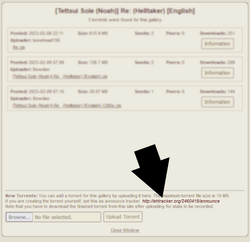
圖庫的唯一 EHTracker 公告 URL 位於「種子下載」彈出視窗的此處。 - 此 URL 也可以按照以下格式產生:http://ehtracker.org/{galleryID}/announce,其中{galleryID}是E-Hentai分配給特定畫廊的畫廊ID編號。
- 此 URL 最容易在點擊圖庫的「種子下載」連結後開啟的視窗底部找到。

其他欄位無需填寫。如果您認為您的種子檔案有任何值得注意的地方(例如,您的檔案包中某個檔案無法被 E-Hentai 顯示),您可以根據需要新增評論。
- 種子檔案無需設為私密或加密。此外,「分片大小」等選項可以設定為自動。
為了方便起見,建議您取消勾選「立即開始做種」(或類似選項)。這不會影響您的種子文件,但會阻止您的種子用戶端立即嘗試上傳種子。稍後您就會明白這樣做的好處。 現在創建你的種子檔案!把它保存在容易找到的地方,因為我們很快就需要用到它! 建立此種子檔案的操作可能會自動將其新增至您的種子用戶端。這很快就會給您帶來不便,因此如果它出現在種子客戶端的任何清單中,請將其刪除(但不要刪除種子檔案本身!)。
上傳種子檔案
現在你已經有了圖庫的種子文件,請回到 E-Hentai 上該圖庫的頁面,並執行以下操作: 點擊“種子下載”鏈接,打開一個彈出窗口,其中列出了該圖庫的種子檔案。
- 查看彈出視窗底部,找到檔案選擇框。您可以使用它上傳種子檔案到 E-Hentai。
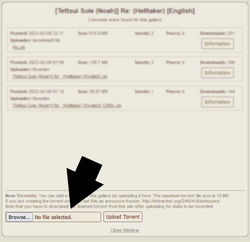
這是「種子下載」彈出視窗中的檔案選擇框。

點擊“瀏覽...”按鈕選擇要上傳的種子檔案。 選取後,點選「上傳種子」按鈕上傳,稍等片刻。 E-Hentai 很快就會自動產生一個 個人化種子檔案,請將其儲存到安全的地方以備後續步驟使用。 您剛剛上傳的種子檔案已失效!最好將其刪除,因為它實際上與 E-Hentai 剛剛提供給您的個人化種子檔案完全相同。
開始做種
既然你已經向 EHTracker 宣布你為某個圖庫製作了種子文件,你就應該讓它可用並開始做種!
- 將你的文件包保存在一個安全且容易記住的地方。通常來說,最好將它們與其他下載的圖庫一起放在離線儲存區,但如何整理檔案完全取決於你。
使用您的種子用戶端開啟個人化種子檔案。現在,您應該會看到向種子客戶端添加新種子的介面。
- 使用此種子文件,並進行相應的設置,將其新增至您的種子用戶端。
您的種子客戶端應該會詢問包含種子檔案包的目錄(也稱為“資料夾”)。請將種子用戶端指向您在步驟 1 中儲存檔案包的「相同」安全且易於記憶的位置。
- 請務必啟用「開始種子」(或類似選項),以便您的種子在您完成初始種子配置後立即開始做種。
新增成功後,您將自動開始做種您剛剛建立的種子。恭喜!

